

En este artículo aprenderás a cómo enviar tus productos a los almacenes de Amazon de forma eficiente y sin problemas. Te acompañaremos en cada etapa del proceso, desde la creación del envío hasta la elección del transportista. Gracias a estos pasos, que acompañaremos con imágenes, entenderás mejor cómo crear un plan de envío de Amazon FBA.
- Paso 1: Selecciona el inventario a enviar
El primer paso sería tener creado el producto en Amazon Central Seller.
En el menú desplegable a la izquierda, ve a «Inventario» y selecciona “Gestión de todo el inventario”.
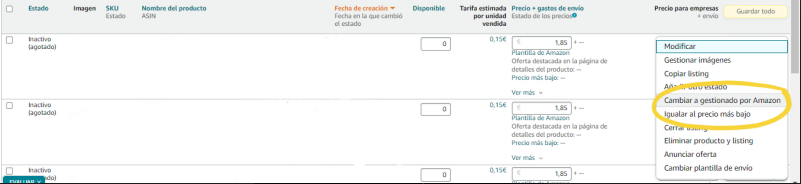
Lo siguiente que tendrás que hacer es asegurarte de que tu inventario está siendo gestionado por Amazon. Esta opción se puede modificar tal y como vemos en la siguiente imagen. Dale clic en “Cambiar a gestionado por Amazon”
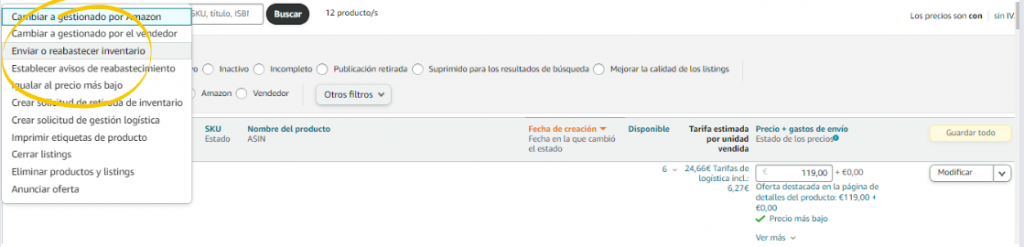
A continuación, seleccionamos todos los productos que queramos enviar y le damos a “Enviar o reabastecer inventario”.
- Paso 2: Seleccionar la ubicación de recogida
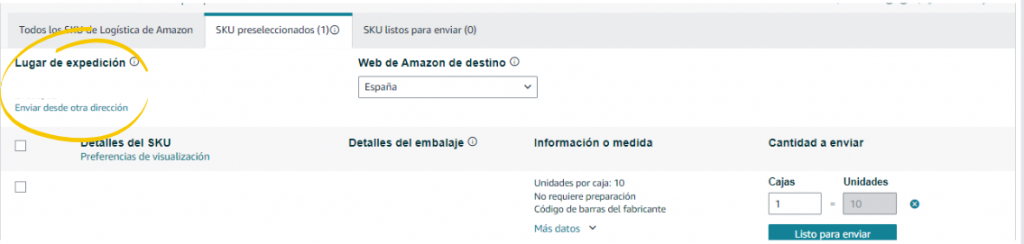
Después de seleccionar los artículos del inventario que se enviarán, el siguiente paso es facilitar la dirección de envío. Esta es la ubicación desde la cual se enviará el producto. Puede ser desde tu propio domicilio, una dirección comercial o el almacén de un proveedor. Por defecto, se aplicará la dirección de envío más reciente. En caso de que necesites seleccionar o añadir una dirección alternativa, haz clic en «Enviar desde otra dirección«.
- Paso 3: Agregar los detalles de preparación y etiquetado
En este paso tenemos que ingresar los detalles de envío que Amazon nos requiere, incluyendo:
- Detalles de embalaje
- Requisitos de preparación y etiquetado
- La cantidad que vamos a enviar

Para introducir el tipo de embalaje, tienes dos opciones: “Unidades individuales” o “Crear nueva plantilla de embalaje”. Se recomienda empaquetar artículos individuales para envíos únicos o cuando se envían múltiples SKUs en el mismo paquete.
Si planeas enviar productos empaquetados en cajas idénticas cada vez que creas un nuevo plan de envío, vale la pena crear una plantilla de embalaje que puedas utilizar más adelante para futuros envíos. Si estás creando una nueva plantilla, proporciona los detalles, incluyendo las dimensiones de tu paquete en todos los campos, y haz clic en guardar.
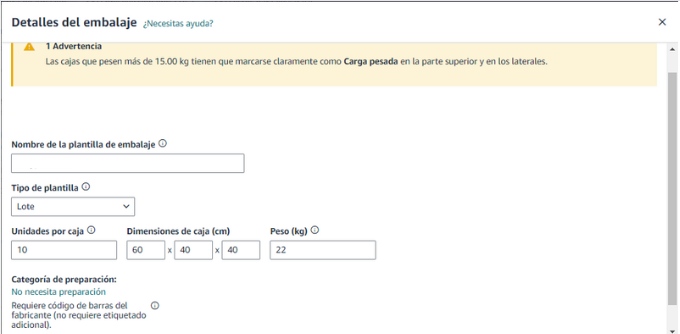
A menos que tu producto esté en una categoría restringida, no hay requisitos de preparación y puedes proceder seleccionando «No necesita preparación«. Si tu producto está en una categoría restringida, selecciona la categoría correspondiente y Amazon te proporcionará los detalles adicionales de embalaje que necesitas para una preparación adecuada antes de enviar el inventario.
Cuando se trata de etiquetar tus productos en Amazon, existen diferentes requisitos de etiquetas de códigos de barras según el tipo de producto:
- Productos de marca propia: Necesitarás un UPC (código de barras del fabricante) impreso en tu producto, etiqueta o empaque. En la mayoría de los casos, esto será suficiente.
- Ciertas categorías de productos: Necesitarás un código de barras generado por Amazon, conocido como etiqueta FNSKU, que deberá colocarse sobre el código de barras del fabricante para cada producto de forma individual.
- Los mayoristas en Amazon: También necesitarán una etiqueta FNSKU para distinguir tu inventario de FBA de otros vendedores que ofrecen productos idénticos. En la mayoría de los casos, Amazon te indicará cuándo se requiere una etiqueta FNSKU.
Las etiquetas FNSKU se pueden imprimir desde Seller Central y aplicarlas tú mismo. Alternativamente, por una pequeña tarifa, Amazon puede imprimir y aplicar las etiquetas por ti. Si eliges la opción del código de barras UPC o imprimes las etiquetas FNSKU por tu cuenta, puedes seleccionar la opción de etiquetado por el vendedor.
- Paso 4: Identifica cuántas unidades se van a enviar
Una vez que hayas proporcionado los detalles de preparación y etiquetado, puedes ingresar el número de unidades o cartones que se enviarán. Algunos productos pueden requerir que proporciones una fecha de caducidad. Si estás enviando unidades individuales, procede a ingresar el número de unidades y haz clic en «Listo para empaquetar».

Para productos empacados en cajas, ingresa el número de cajas por envío y Amazon calculará las unidades por caja de envío basándose en la información que proporcionaste al crear la plantilla de embalaje.
Ahora que has proporcionado toda la información relevante para los detalles de tu plan de envío, puedes hacer clic en «Confirmar» y proceder al siguiente paso.
- Paso 5: Enviar a Amazon
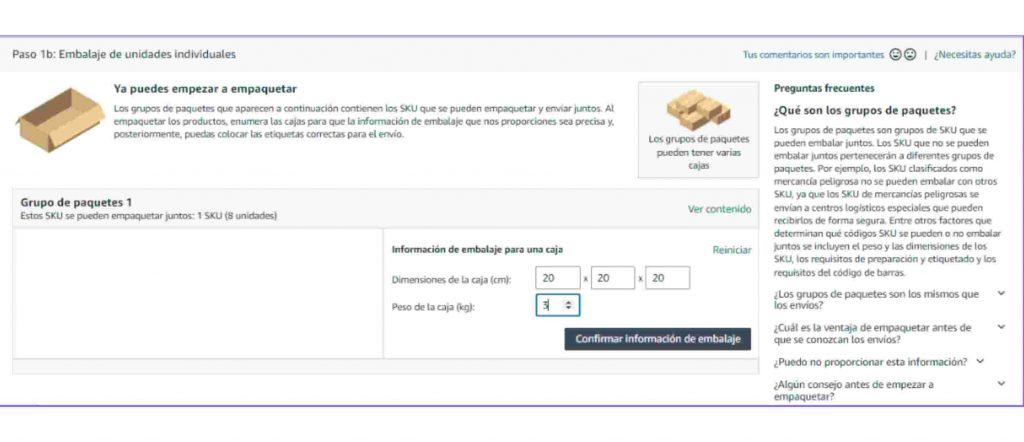
Si has seleccionado unidades individuales, se te pedirá que cumplas un paso adicional para confirmar si enviarás un solo paquete o múltiples paquetes. Entonces se te pedirá que proporciones las dimensiones del paquete.
Cuando hagas clic en «Confirmar y continuar«, Amazon validará tus SKUs, calculará las tarifas de envío y aplicará los destinos de envío a los centros de cumplimiento.
- Paso 6: Confirmar el envío
Llegado este punto, has proporcionado a Amazon todos los detalles que requiere, desde los SKUs hasta la cantidad y las especificaciones de embalaje. En este paso, confirmarás los detalles relacionados con la logística de tu envío.
Comienza ingresando la fecha de envío. Esta es la fecha en la que tu envío será recogido en la dirección que proporcionaste en el Paso 2. Si no conoces la fecha exacta de recogida, proporciona una estimación.
El servicio de envío que selecciones dependerá de cómo estén empaquetados tus artículos. Para la mayoría de los vendedores en Amazon, esto sería ”Envío de paquete pequeño”.
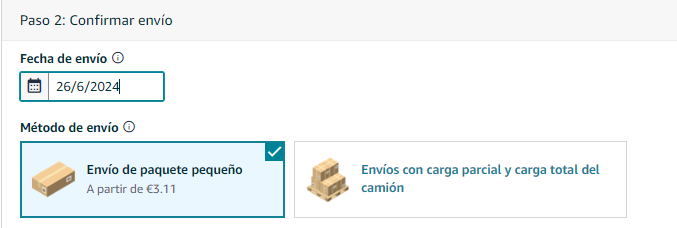
Los vendedores que realicen envíos más grandes pueden optar por la opción de “Envios con carga parcial y carga total del camión”. Esto se refiere a cajas que han sido apiladas en palets y se requerirá etiquetas específicas para cada uno de ellos.
- Paso 7: Revisar y confirmar
Antes de hacer clic en «Aceptar cargos y confirmar«, asegúrate de hacer una última revisión de tu envío y de las tarifas de envío, y selecciona tu transportista.
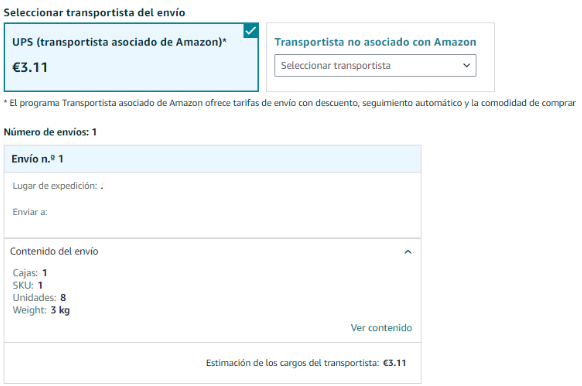
Si seleccionas UPS como transportista asociado de Amazon, se te proporcionarán los costes de envío.
Si tus cajas se envían directamente desde tu proveedor, a través de un transitario o empresa de logística de terceros, o si prefieres organizar tu propia recolección, selecciona “Transportista no asociado con Amazon” y usa el menú desplegable para seleccionar tu transportista.
Una vez que tu plan de envío esté completo, deberás proporcionar tus números de seguimiento. Debes aceptar los cargos para poder proceder a imprimir las etiquetas de envío.
Es importante tener en cuenta que al usar un transportista asociado de Amazon, tienes hasta 24 horas para cancelar tu plan y anular todos los costos de envío.
- Paso 8: Imprimir tus etiquetas
El paso final es imprimir las etiquetas de tus cajas y colocarlas en cada una de ellas para dejarlas listas para la recogida.
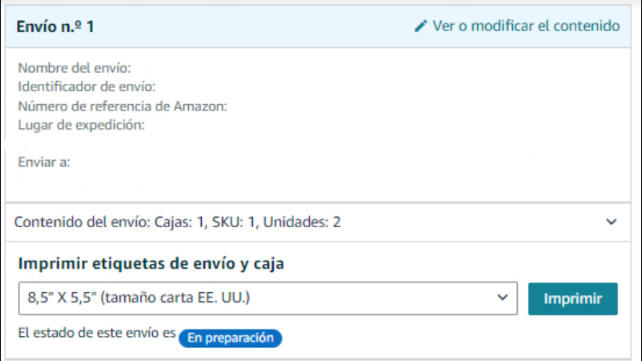
Una vez que hayas aceptado los cargos y confirmado el envío, se te pedirá que selecciones «Imprimir etiquetas de envío y cajas«. Escoge la opción de impresión deseada desde el menú desplegable y las etiquetas se abrirán en una nueva pestaña, listas para ser impresas.
Amazon FBA ofrece a los vendedores facilidades significativas, como la gestión integral de la logística, el manejo del servicio al cliente y devoluciones, y el acceso a beneficios de Amazon Prime. Estas ventajas permiten a los vendedores centrarse en el crecimiento de su negocio mientras Amazon se ocupa de las operaciones logísticas y del soporte al cliente, potenciando así sus oportunidades de venta.
Nuestra Agencia Roi “n” Roll está a tu disposición para cualquier consulta que tengas acerca de este servicio de Amazon. No dudes en contactar con nosotros, estaremos encantados de asistirte y ayudarte en tu camino hacia el éxito dentro de Amazon.